
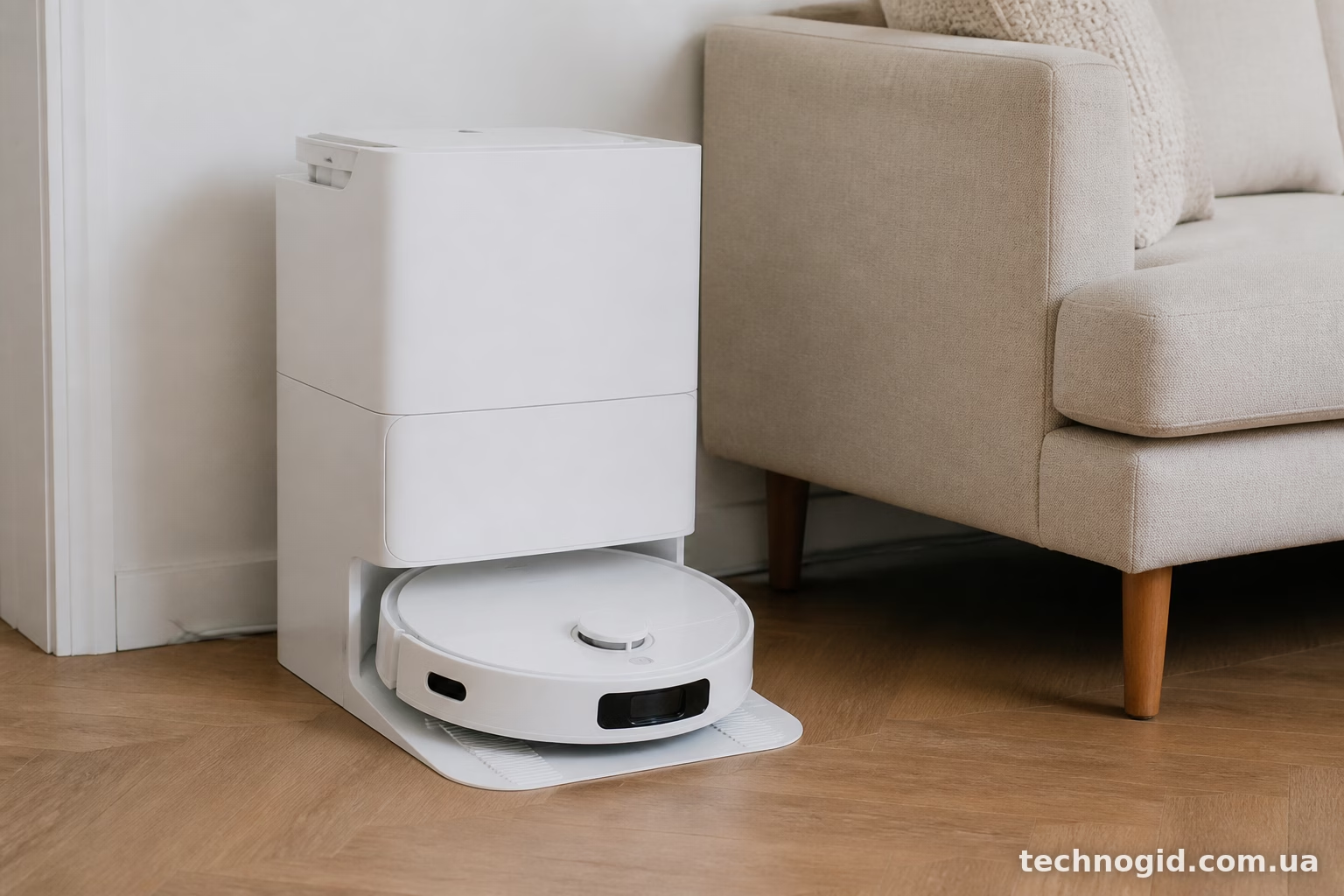
Roborock Q Revo не підключається до Wi-Fi: що робити
Робот не бачить мережу, зависає на етапі “з’єднання” або скидає прогрес до 0% — знайома картина для багатьох власників Q Revo. Найчастіше винен не сам робот, а роутер або телефон. Розберемось по порядку, з чого почати і як довести справу до кінця.
Головна причина — частота Wi-Fi
Roborock Q Revo, як і більшість роботів-пилососів, працює тільки в мережі 2.4 ГГц. Якщо ваш роутер транслює єдину мережу з однаковою назвою на 2.4 і 5 ГГц (так звана band steering), телефон і робот можуть чіплятися до різних діапазонів — і саме тому з’єднання не встановлюється.
Що робити:
- Зайдіть в налаштування роутера і тимчасово розділіть мережі на дві окремі: наприклад, “Home_24” і “Home_5”.
- Підключіть смартфон саме до мережі 2.4 ГГц перед прив’язкою робота.
- Після успішного підключення можна знову об’єднати мережі, якщо це зручніше — робот вже запам’ятає потрібний канал.
Це не якась дивна порада для галочки — реально 70% звернень із “не підключається” вирішуються саме так.
Перевірте пароль і назву мережі
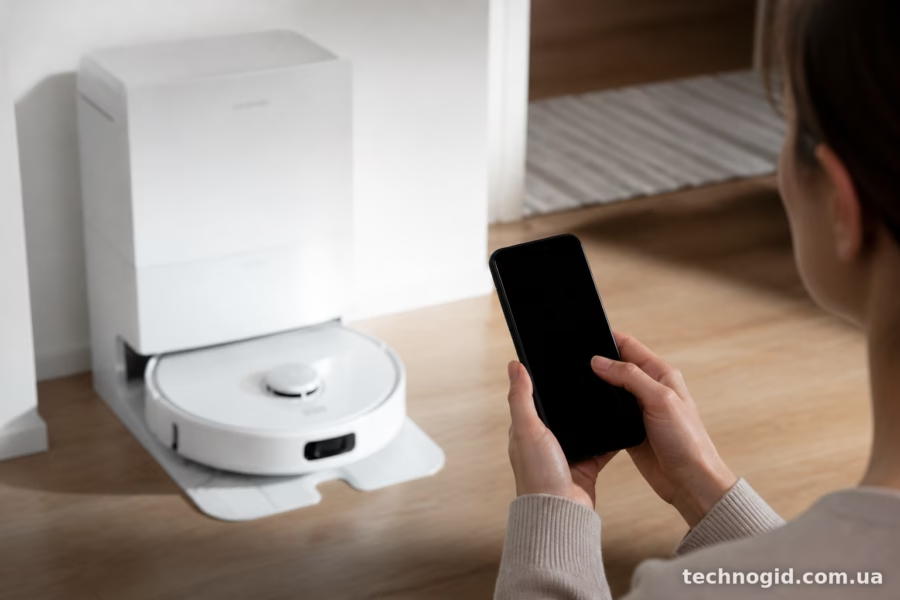
Здається очевидним, але саме тут люди роблять помилки найчастіше. Пароль Wi-Fi має бути без кирилиці, спецсимволів на кшталт `#`, `%`, `&` і пробілів. Назва мережі (SSID) теж бажано латиницею, без пробілів.
Якщо у паролі є щось на кшталт `Wifi_2024!дім`, робот може просто не розпізнати такий рядок. Спробуйте тимчасово змінити пароль на простий, з латинських літер і цифр, і повторити прив’язку.
Дистанція до роутера
Q Revo хоч і потужна модель, але приймач Wi-Fi у неї стандартний. Якщо станція заряджання стоїть за бетонною стіною, у коморі чи далеко від роутера — сигнал може не доходити.
Спробуйте на час налаштування перенести робота ближче до роутера, буквально в одну кімнату. Якщо підключення пройшло успішно на близькій відстані, а після повернення на постійне місце пропало — питання в підсиленні сигналу. Тут допоможе Wi-Fi репітер або переміщення роутера ближче до зони прибирання.
Покрокова інструкція підключення через додаток
Якщо базові причини перевірені, а підключення все одно не йде — робимо все з нуля.
- Видаліть робота зі списку пристроїв у додатку Roborock (якщо він там уже є, навіть у статусі “офлайн”).
- Перезавантажте робота: утримуйте кнопку живлення на корпусі 5-10 секунд до звукового сигналу, потім скиньте мережеві налаштування через меню робота (зазвичай пункт “Reset Wi-Fi” в налаштуваннях додатку або через довге утримання кнопки додому + живлення — уточнюйте по своїй версії прошивки).
- Переконайтесь, що телефон підключений до мережі 2.4 ГГц.
- Відкрийте додаток Roborock, додайте новий пристрій, оберіть Q Revo зі списку моделей.
- Слідуйте інструкціям в додатку — робот має видати звуковий сигнал готовності до підключення.
- Введіть пароль від Wi-Fi вручну, уважно перевіряючи регістр літер.
Якщо на якомусь етапі процес зависає довше ніж на 2-3 хвилини — краще перервати і почати заново, ніж чекати вічно.
Проблеми з самим додатком
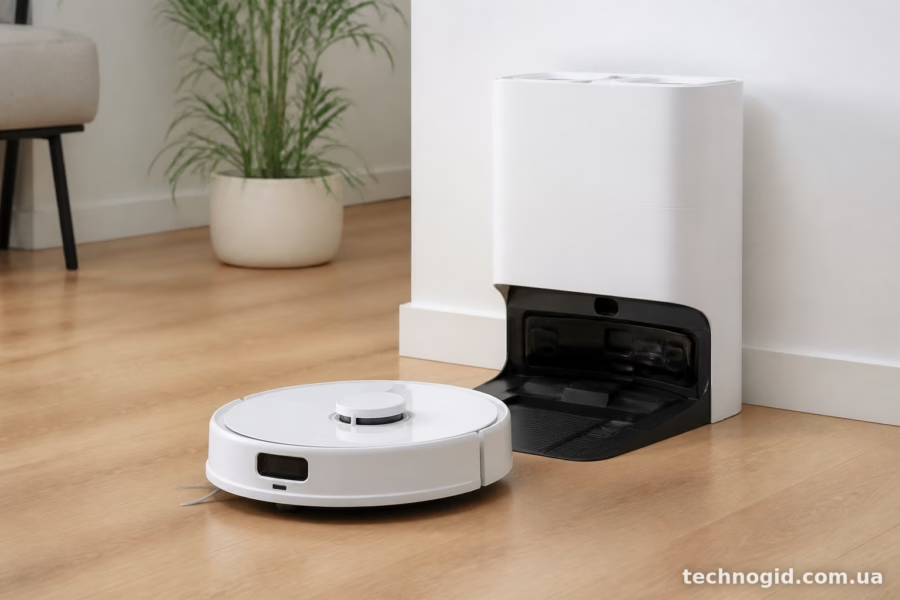
Іноді винен не робот і не роутер, а додаток Roborock. Буває, що:
- Додаток застарілої версії і не підтримує актуальну прошивку робота.
- Не надано дозволи на геолокацію та Bluetooth на телефоні (для Android це критично — без геолокації додаток не бачить локальні Wi-Fi мережі).
- Сервери Roborock тимчасово недоступні (буває рідко, але буває — особливо під час масових оновлень).
Перевірте дозволи додатку в налаштуваннях телефону: геолокація, Bluetooth, локальна мережа (на iOS це окремий перемикач “Локальна мережа” в налаштуваннях додатку). Без цих дозволів прив’язка нового пристрою просто не відбудеться, і додаток буде показувати загальну помилку без пояснень.
VPN, файрволи і роутери з підвищеним захистом
Якщо на телефоні активний VPN — вимкніть його на час налаштування. Робот підключається через локальну мережу, і VPN може блокувати цей процес непередбачувано.
Роутери з ізоляцією клієнтів (AP isolation, Client Isolation) — окрема історія. Ця функція часто вмикається за замовчуванням в готельних мережах або в деяких моделях TP-Link, Keenetic з розширеними налаштуваннями безпеки. Вона не дає пристроям в одній мережі “бачити” одне одного, що робить прив’язку робота неможливою в принципі. Перевірте в адмінці роутера розділ “Безпека” або “Wi-Fi” — там зазвичай є перемикач цієї функції.
Також деякі роутери Xiaomi/Mi Wi-Fi мають окрему функцію “Гостьова мережа” з обмеженнями — переконайтесь, що телефон і робот в одній основній мережі, а не в гостьовій.
Оновлення прошивки робота
Стара прошивка іноді банально не вміє коректно працювати з новими версіями протоколу передачі даних роутерів (особливо Wi-Fi 6). Якщо робот вже колись підключався до мережі, а потім перестав — спробуйте оновити прошивку через додаток, поки є хоч якесь з’єднання (навіть через Bluetooth в межах прямої видимості).
Якщо ж робот новий і жодного разу не підключався — оновити прошивку через додаток без інтернету не вийде, тут доведеться спочатку розібратись саме з мережею.
Скидання до заводських налаштувань
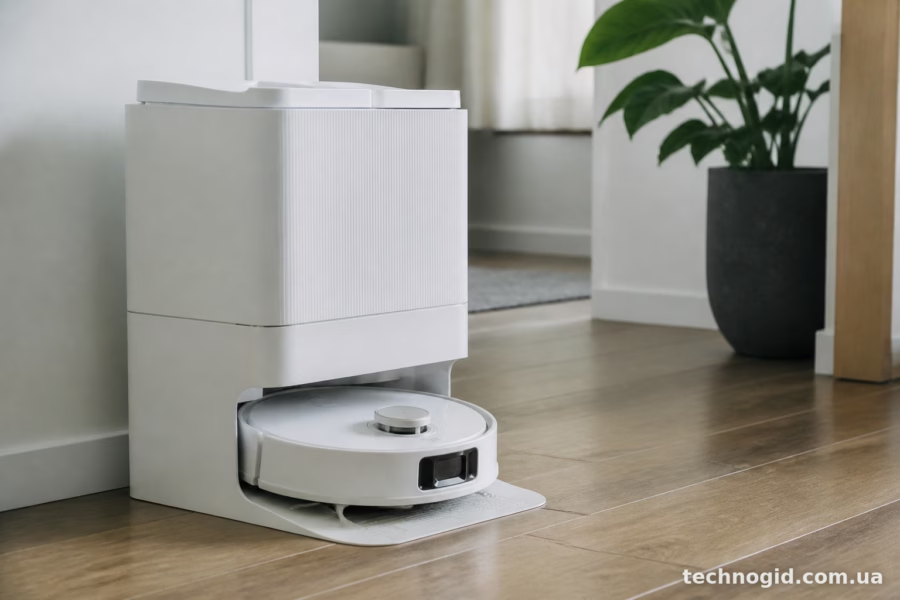
Крайній, але дієвий варіант. На корпусі робота знайдіть кнопку живлення і кнопку “додому” (Dock). Одночасне утримання цих двох кнопок протягом 5 секунд зазвичай ініціює скидання мережевих налаштувань — робот подасть звуковий сигнал і буде готовий до нового підключення з нуля.
Після такого скидання додаток теж варто перезапустити, а ще краще — перезавантажити сам смартфон. Дрібниця, але часто допомагає, бо кеш додатку може зберігати “зламане” з’єднання з попередньої спроби.
Коли варто звертатись у сервісний центр
Якщо всі перелічені кроки виконані, а робот все одно не бачить мережу або не з’являється в списку пристроїв — ймовірно проблема апаратна: пошкоджений модуль Wi-Fi. Це трапляється рідко, але трапляється, особливо якщо робот падав з висоти або потрапляв під воду під час миття підлоги.
В такому разі самостійний ремонт не рекомендований — модуль Wi-Fi запаяний на платі, і без спеціального обладнання його заміна неможлива без ризику остаточно “вбити” робота. Звертайтесь до офіційного сервісу Roborock або авторизованого партнера в Україні, особливо якщо пилосос ще на гарантії.
Кілька практичних порад наостанок
Тримайте назву Wi-Fi мережі і пароль простими змінюйте раз в декілька років, а не щомісяця — кожна зміна паролю означає повторну прив’язку всіх розумних пристроїв в домі, і роботи-пилососи тут не виняток.
Якщо у вас декілька розумних пристроїв від різних виробників (лампочки, розетки, робот-пилосос), і всі вони працюють стабільно окрім Q Revo — перевірте, чи не завантажений роутер занадто сильно. Деякі бюджетні моделі роутерів обмежують кількість одночасних підключень, і новий пристрій просто не отримує IP-адресу.
Підключення Roborock Q Revo — процес не складний, якщо розуміти логіку: 2.4 ГГц, правильний пароль, дозволи в додатку і відсутність зайвих блокувань на роутері. У 9 випадках з 10 проблема вирішується без дзвінка в сервіс — просто треба перевірити все послідовно, а не хапатися одразу за скидання до заводських.