
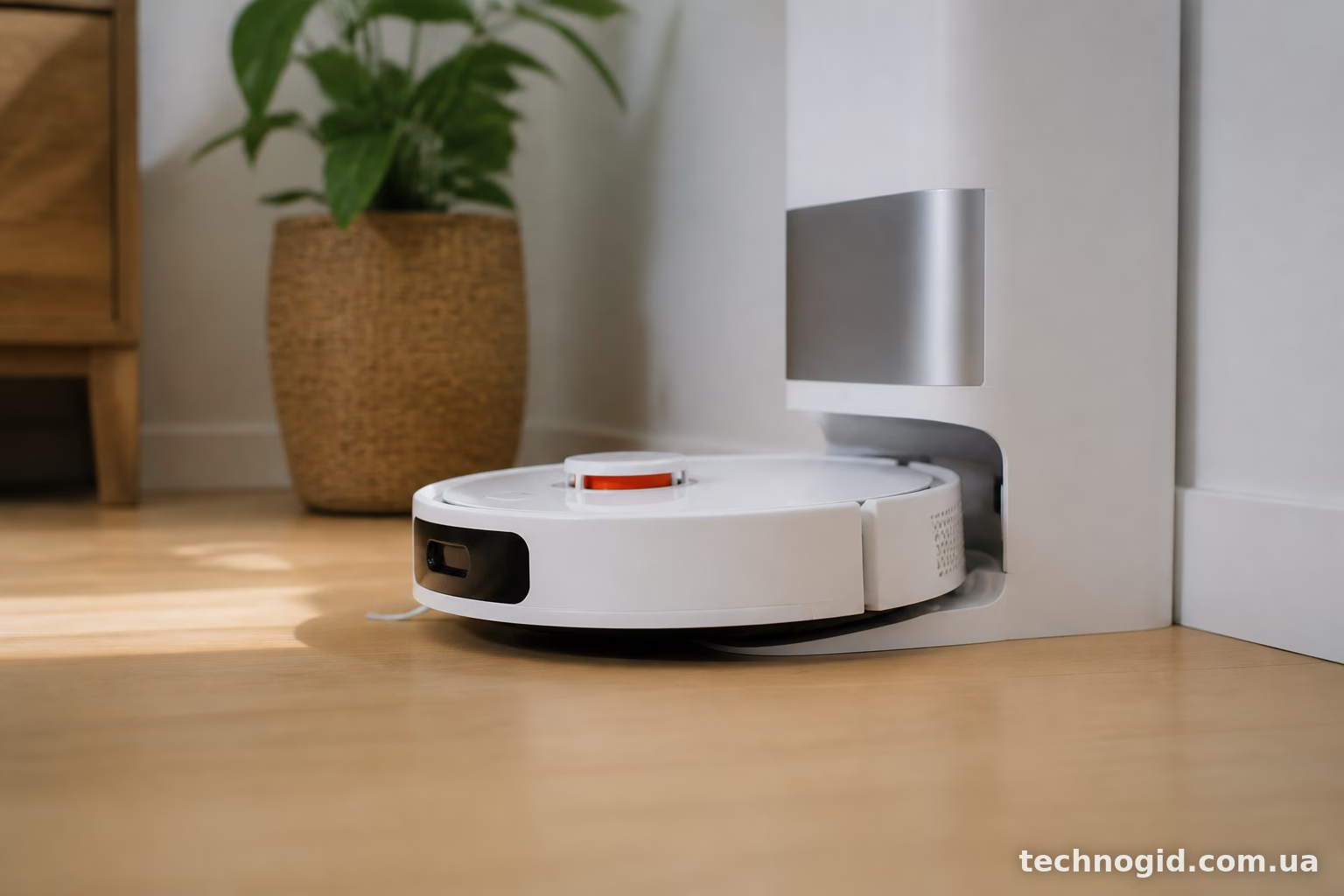
Робот перестав слухатись команд, плутається в кімнатах або просто зависає на середині прибирання — і перше, що спадає на думку, це скинути налаштування. У X20+ є кілька варіантів скидання: від легкого перезавантаження до повного заводського ресету. Різниця між ними суттєва, тому розберемо кожен окремо.
Коли справді потрібен скид
Не варто кидатись у скидання при першій же проблемі. Іноді достатньо просто перезапустити пристрій.
Скидання варте того, якщо:
- робот не підключається до Wi-Fi після зміни роутера чи паролю;
- карта приміщення побудована криво і не піддається редагуванню;
- застосунок Xiaomi Home постійно показує «пристрій офлайн», хоча робот заряджається на базі;
- ви продаєте пристрій або передаєте іншій людині і хочете видалити свої дані;
- після оновлення прошивки з’явились глюки — зависання, дивна поведінка щіток, помилки навігації.
Якщо просто пропав звук чи індикатор блимає незрозумілим кольором — часто це не про скидання, а про конкретну несправність. Тут краще спершу глянути коди помилок X20+, а вже потім хапатись за ресет.
Проста перезавантаження — не плутати зі скиданням
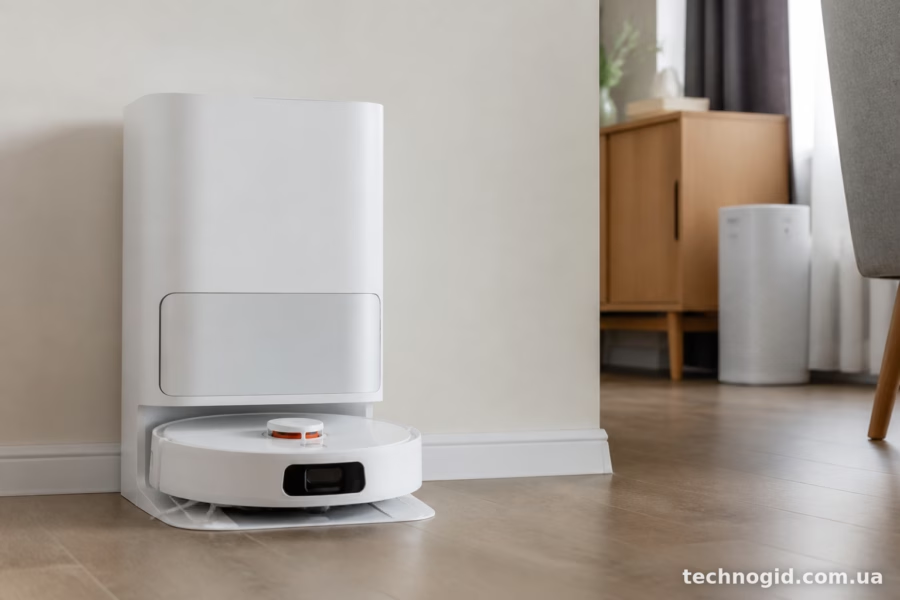
Це найм’якший варіант, і саме з нього варто починати.
Затисніть кнопку живлення на корпусі робота (зазвичай позначена значком увімкнення) секунд на 10, поки пристрій не подасть звуковий сигнал і не вимкнеться. Потім увімкніть знову тим самим способом. Це не видаляє карти, Wi-Fi налаштування чи історію прибирань — просто перезапускає систему, як перезавантаження смартфона.
У половині випадків саме така перезавантаження вирішує проблему з зависанням чи дивною поведінкою датчиків. Заводський ресет тут не потрібен взагалі.
Скидання мережевих налаштувань через додаток
Якщо проблема саме в підключенні до Wi-Fi, необов’язково скидати весь пристрій цілком.
У Xiaomi Home (або Mi Home, залежно від версії застосунку) відкрийте картку X20+, зайдіть у налаштування пристрою (значок шестерні у верхньому правому куті), знайдіть пункт «Скинути мережу» або «Reset Network». Після підтвердження робот забуде поточну Wi-Fi мережу, але карти прибирання, розклад і зони залишаться недоторканими.
Далі під’єднайте пристрій наново — через той самий додаток, вибравши мережу 2.4 ГГц (5 ГГц роботи Xiaomi зазвичай не підтримують, це часта причина, чому підключення взагалі не вдається).
Повне скидання до заводських налаштувань через застосунок
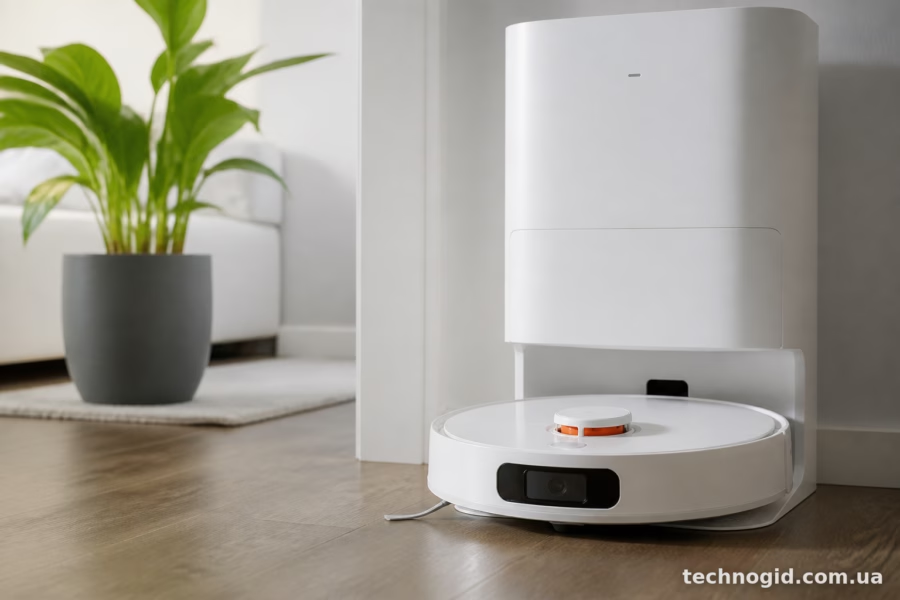
Це вже серйозніший крок. Видаляються буквально всі дані: карти всіх поверхів, збережені зони заборони, розклади прибирання, статистика роботи щіток і фільтрів, прив’язка до акаунту.
Порядок дій:
- Відкрийте Xiaomi Home, оберіть X20+ зі списку пристроїв.
- Перейдіть у налаштування (іконка шестерні або три крапки зверху).
- Прогорніть до пункту «Про пристрій» або «Додаткові налаштування».
- Знайдіть «Скинути до заводських налаштувань» — залежно від мовної версії застосунку формулювання може трохи відрізнятись, але зазвичай це в самому низу списку.
- Підтвердіть дію — застосунок попередить, що всі дані видаляються безповоротно.
Після цього робот вимкнеться і перезапуститься вже як новий пристрій, готовий до першого налаштування.
Апаратне скидання без застосунку
Буває, що додаток не бачить робота взагалі — тоді скидати через нього немає сенсу. В такому випадку допоможе фізичний ресет прямо на корпусі.
Переверніть робота, зніміть кришку відсіку з боковими щітками (там же зазвичай ховається кнопка Reset — маленька, втоплена, натискається шпилькою чи скріпкою). Затисніть її одночасно з кнопкою живлення на секунд 8-10, поки не пролунає характерний сигнал і не почне блимати індикатор.
Це найгрубіший варіант скидання, і застосовувати його варто тільки якщо застосунок не реагує на пристрій узагалі. Після такого ресету робот повністю забуває акаунт, мережу і всі карти — доведеться налаштовувати з нуля, як щойно розпакований.
Що робити одразу після скидання
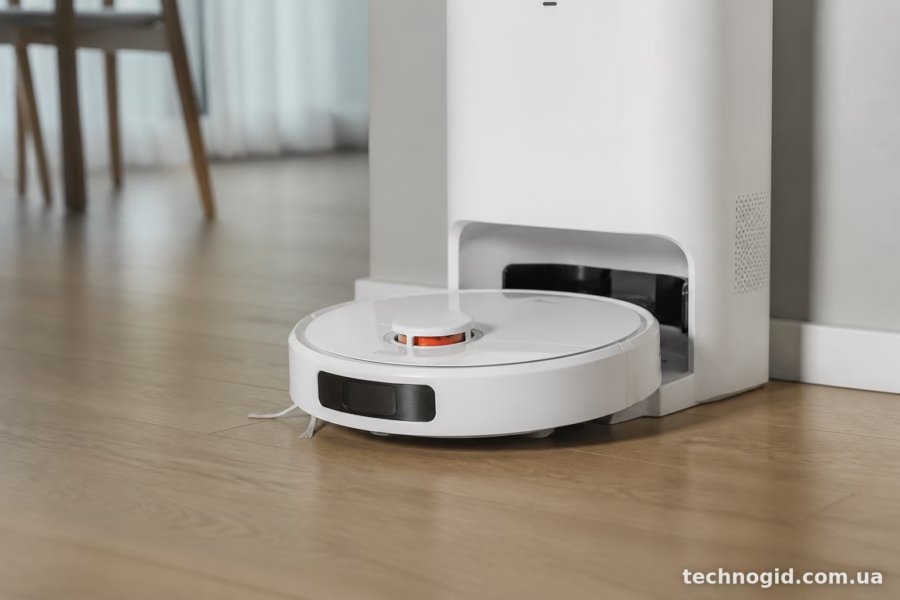
Коли робот скинутий, він переходить у режим очікування підключення — зазвичай індикатор блимає синім або жовтим повільними спалахами.
Відкрийте Xiaomi Home, натисніть «Додати пристрій», виберіть X20+ зі списку роботів-пилососів Xiaomi (або скористайтесь автоматичним пошуком поруч). Тримайте телефон і роутер поблизу пристрою — на етапі первинного підключення слабкий сигнал часто зривається саме тут.
Після успішного підключення робот запропонує зробити перше картографування приміщення. Краще одразу прибрати з підлоги дроти, килимки з бахромою і дрібні предмети — на етапі побудови карти пилосос особливо чутливий до перешкод і може або застрягти, або побудувати неточну схему кімнат.
Окреме скидання карти без повного ресету
Якщо проблема лише в кривій карті приміщення, а решта налаштувань влаштовує — не обов’язково скидати все.
У розділі карт застосунку є окрема кнопка видалення поточної карти (значок кошика поруч із назвою карти чи поверху). Видаліть її, запустіть нове повне прибирання — робот побудує карту заново, а Wi-Fi, розклади прибирання й зони заборони на інших поверхах (якщо є мультиповерхове картографування) залишаться на місці.
Це найшвидший спосіб виправити ситуацію, коли робот, наприклад, після перестановки меблів почав плутати кімнати або не бачить нову стіну.
Типові помилки при скиданні
Деякі власники X20+ скаржаться, що після ресету робот не з’являється в застосунку взагалі. Найчастіша причина — телефон підключений до мережі 5 ГГц, а пристрій шукає саме 2.4 ГГц. Перемкніть телефон тимчасово на потрібну частоту, якщо роутер має розділені мережі, або створіть окрему точку доступу 2.4 ГГц у налаштуваннях роутера.
Друга поширена ситуація — застосунок завис на етапі пошуку пристрою. Тут допомагає банальне: закрити застосунок повністю (не згорнути, а саме вивести з фонових процесів), перезапустити Bluetooth на телефоні і спробувати знову.
Третя причина — робот просто розряджений і не встигає завершити процедуру ресету. Перед скиданням бажано, щоб заряд був хоча б 30-40%.
Скидання Xiaomi Robot Vacuum X20+ — процедура нескладна, головне правильно оцінити, який саме рівень скидання потрібен у вашій ситуації. Для дрібних глюків вистачить звичайного перезапуску, для проблем з Wi-Fi — скидання мережі, а повний заводський ресет варто лишати на крайній випадок, коли пристрій продається новому власнику або перестав реагувати на будь-які інші дії.